如果你准备录制软件教程、游戏演示,或者制作带摄像头画面的直播,OBS Studio 是一个可从简单场景开始学习的开源工具。它负责画面采集、组合、编码、录制与推流,支持 Windows、macOS 和 Linux,采用 GPL v2 或后续版本许可证。本文选择官方 Latest 标记的 32.2.2 稳定版,核验日期为 。
先理解场景和来源
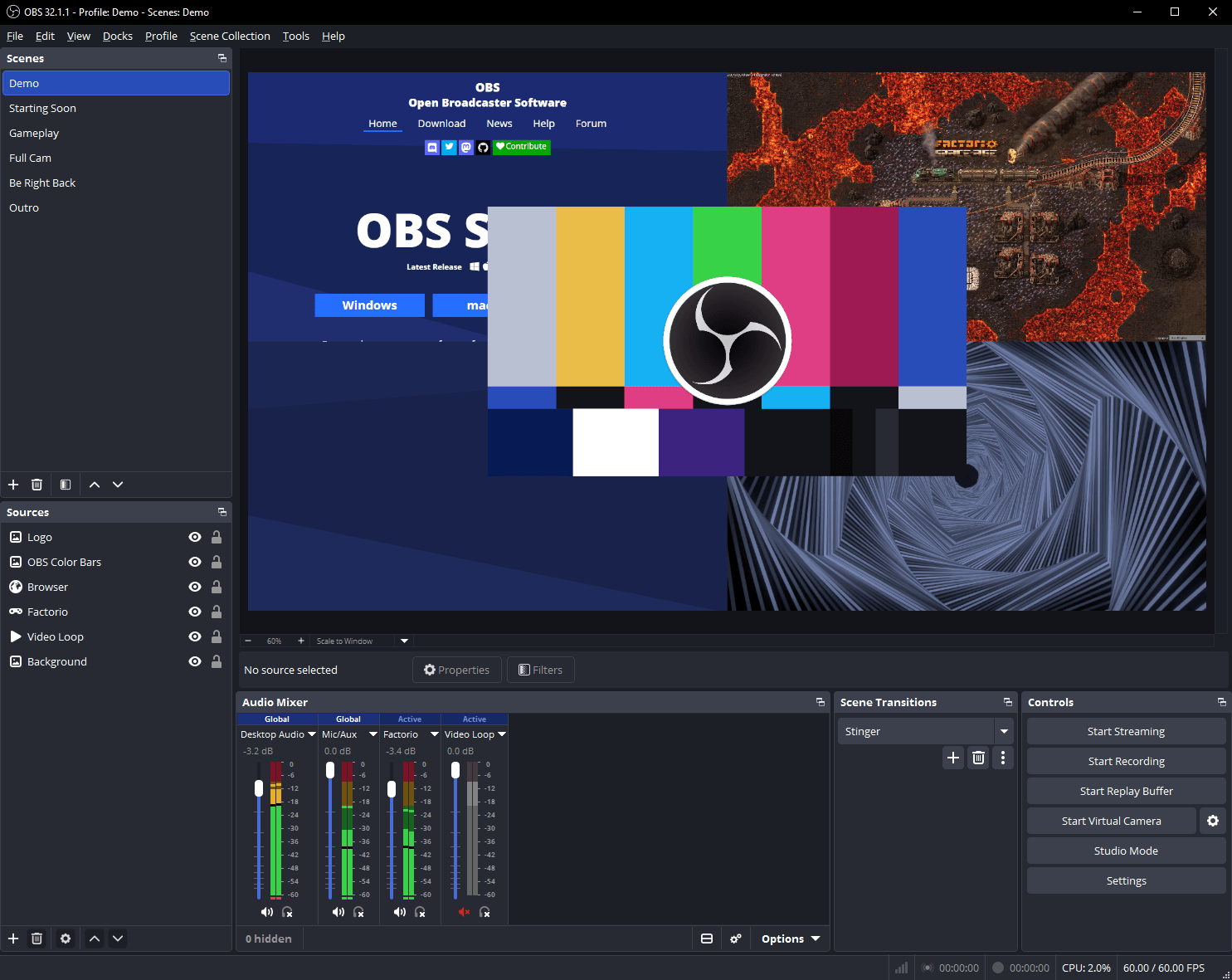
一个场景相当于一套画面布局,来源则是其中的内容,例如屏幕、窗口、摄像头、图片或文字。录软件教程时,可以先创建一个场景,只添加需要演示的窗口和麦克风。确认能录到内容之后,再考虑摄像头、标题和场景切换。这样的学习顺序更容易定位黑屏、声音重复或画面遮挡等问题。
第一次录屏的操作顺序
- 安装对应系统与处理器架构的官方发行包。首次启动可运行自动配置向导,并按实际用途选择录制或直播;也可以从工具菜单再次打开向导。
- 在来源区域点击加号。Windows、Linux 可按任务选择显示器或窗口采集,macOS 使用对应的屏幕采集来源。录制前允许系统要求的屏幕与麦克风权限。
- 观察混音器电平。说话或播放声音时确认对应电平在变化,设备不对时进入音频设置重新选择。
- 检查输出目录,录制一段短片,再实际播放文件,核对画面范围、语音、系统声音和音画同步。
以上步骤依据官方快速入门文档整理。建议先录制几十秒的普通操作,再录正式内容;分辨率和帧率应结合硬件调整,不能只凭一个通用参数保证每台电脑流畅。
32.2.2 的兼容性重点
该版本修复了 Windows 更新后首次启动可能无法正确加载插件的问题。官方明确说明 32.2.x 不再支持 macOS 12,macOS 用户应使用 13 或更高版本;仍停留在 macOS 12 的设备可按官方说明考虑 32.1.2。Apple Silicon 与 Intel Mac 应选择各自对应的 DMG,避免插件架构与主程序不一致。
使用 NVIDIA NVENC 时还要注意官方发布说明中的驱动要求:NVIDIA SDK 更新到 13 后,最低支持的驱动版本为 570。普通录屏也应先确认编码器能够正常初始化。下方提供稳定版官方 GitHub 安装包;带有 PDB、dSYM 或 dbsym 的文件是调试符号,不是普通用户的安装包。
常见问题
只录屏需要连接直播平台吗?
不需要。完成来源和声音设置后,使用“开始录制”即可把内容保存到本地。
安装最新版一定能兼容旧插件吗?
不能保证。更新前查看插件自己的版本与架构要求,重要录制前重新测试完整场景。
资料来源
下载方式与访问条件
资源本身由原项目或作品方免费提供;本站下载区设为登录并评论后可见,不另收下载费用。请先登录,在本文评论区留下与内容相关的评论,再查看资源下载区。请遵守原项目许可和各平台的使用条件。
资料与链接核对日期:2026 年 10 月 17 日。
第一条评论!😂