
写软件教程、提交问题反馈或向同事说明操作时,一张有箭头和步骤编号的截图往往更清楚。ShareX 把截图、图片编辑、录屏和后续处理放进同一套工作流,适合经常记录桌面操作的 Windows 用户。项目采用 GPL-3.0 许可证,软件免费。本文核验的稳定版为 21.0.0,资料核验日期:。
最值得先用的功能
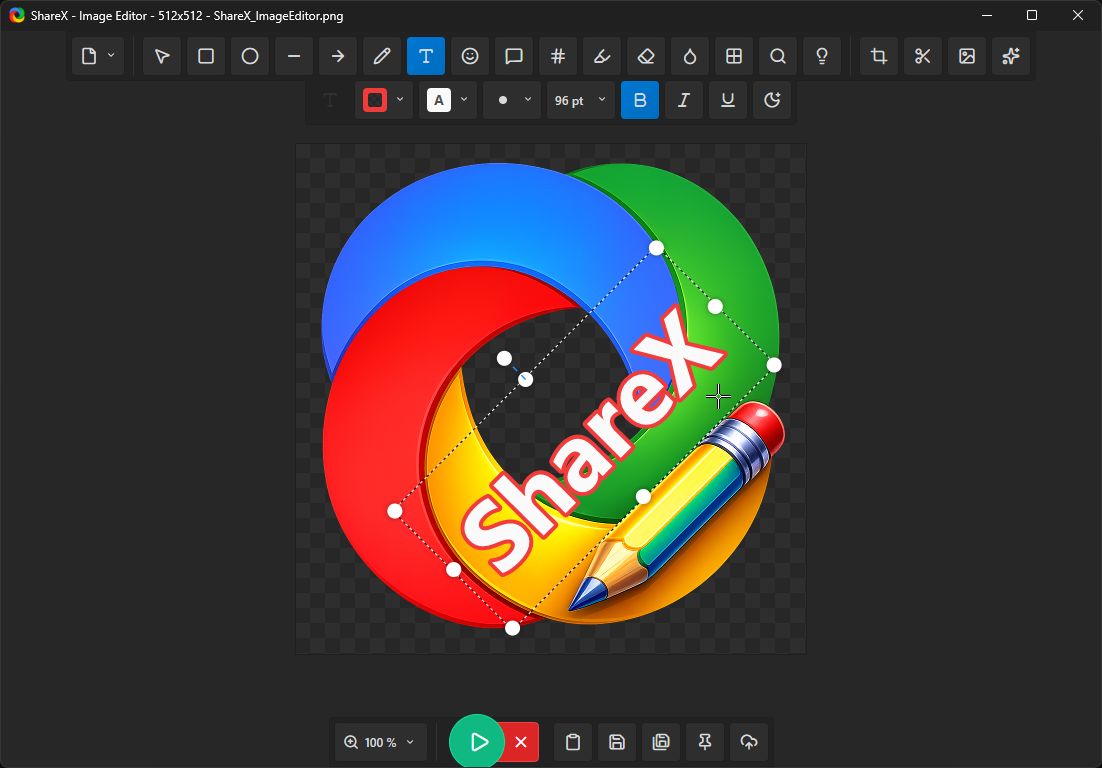
ShareX 支持全屏、窗口、区域、滚动截图和 GIF 录制,也能把截图送进内置编辑器。区域截图适合截取错误提示、按钮或网页局部,避免画面过大。编辑器里的箭头、矩形、文字和步骤编号可以帮助读者找到重点;裁剪则能去掉无关背景。需要将多次操作做成简短演示时,再考虑录制 GIF 或视频。
建立一套清晰的截图流程
- 先使用下方官方安装包安装,或将便携包解压到固定目录运行。
- 在截图后的任务中启用“在图片编辑器中打开”,同时按需要设置保存文件、复制图片等后续动作。
- 从捕获菜单选择区域截图,拖出需要的范围;进入编辑器后只标注关键控件,避免箭头和文字遮住原界面。
- 检查文件名、邮箱、账号与访问令牌等信息,完成裁剪或遮盖,再保存、复制或执行已配置的上传任务。
建议先以本地保存为主,确认流程后再启用上传。ShareX 支持多种上传目的地和自定义上传器,最终可见范围由你选择的存储服务与权限决定。它不会替你判断一张截图是否适合公开,因此第一次配置时应检查截图后的任务,避免误把私人界面传到公开地址。
21.0.0 下载怎样选
官方发布页提供 x64 安装版和便携版:长期使用、需要系统集成时选安装版;希望放在固定文件夹运行时选便携版。不要把仓库的 Source code 压缩包当成可以双击运行的应用。下方列出的两个文件都来自 ShareX 官方 GitHub Release,并附官方 SHA-256,便于下载后检查完整性。
21.0.0 更新记录包含背景移除工具、图片比较器及编辑器改进。若只需要截图,不必一开始配置全部功能。先把区域截图、标注和保存三步用顺手,之后再按实际需求增加快捷键、OCR 或自动上传。
常见问题
可以用于 macOS 或手机吗?
本文提供的是官方 Windows x64 发行包,不能直接安装在 macOS、Android 或 iOS 上。
截图后必须上传吗?
不必。截图后的任务可以自行配置,选择保存到本地或复制到剪贴板即可。
资料来源
下载方式与访问条件
资源本身由原项目或作品方免费提供;本站下载区设为登录并评论后可见,不另收下载费用。请先登录,在本文评论区留下与内容相关的评论,再查看资源下载区。请遵守原项目许可和各平台的使用条件。
资料与链接核对日期:2026 年 10 月 17 日。