
手机拍的照片要传到电脑、电脑上的文档要发到平板,LocalSend 可以把这些操作放在同一个局域网内完成。它是采用 Apache 2.0 许可证的开源项目,支持 Windows、macOS、Linux、Android 和 iOS,不需要注册账号。本文整理的是官方 GitHub 标记为 Latest 的 1.18.2 稳定版,资料核验日期为 。
适合什么场景
它适合家里或办公室的设备互传,例如发送原始照片、安装包、PDF 和一段文字。传输通过本地网络进行,并使用 HTTPS;无需先把文件上传到网盘,再在另一台设备下载。实际速度取决于 Wi-Fi、设备存储和网络环境,本文不提供未经测试的速度承诺。需要远程给异地朋友发文件时,应选择适合互联网传输的工具。
第一次使用怎么做
- 在发送端和接收端安装 LocalSend,连接到能够相互访问的同一个局域网。
- 打开接收端,记下它显示的设备名称;在发送端选择文件或文字,再选择对应设备。
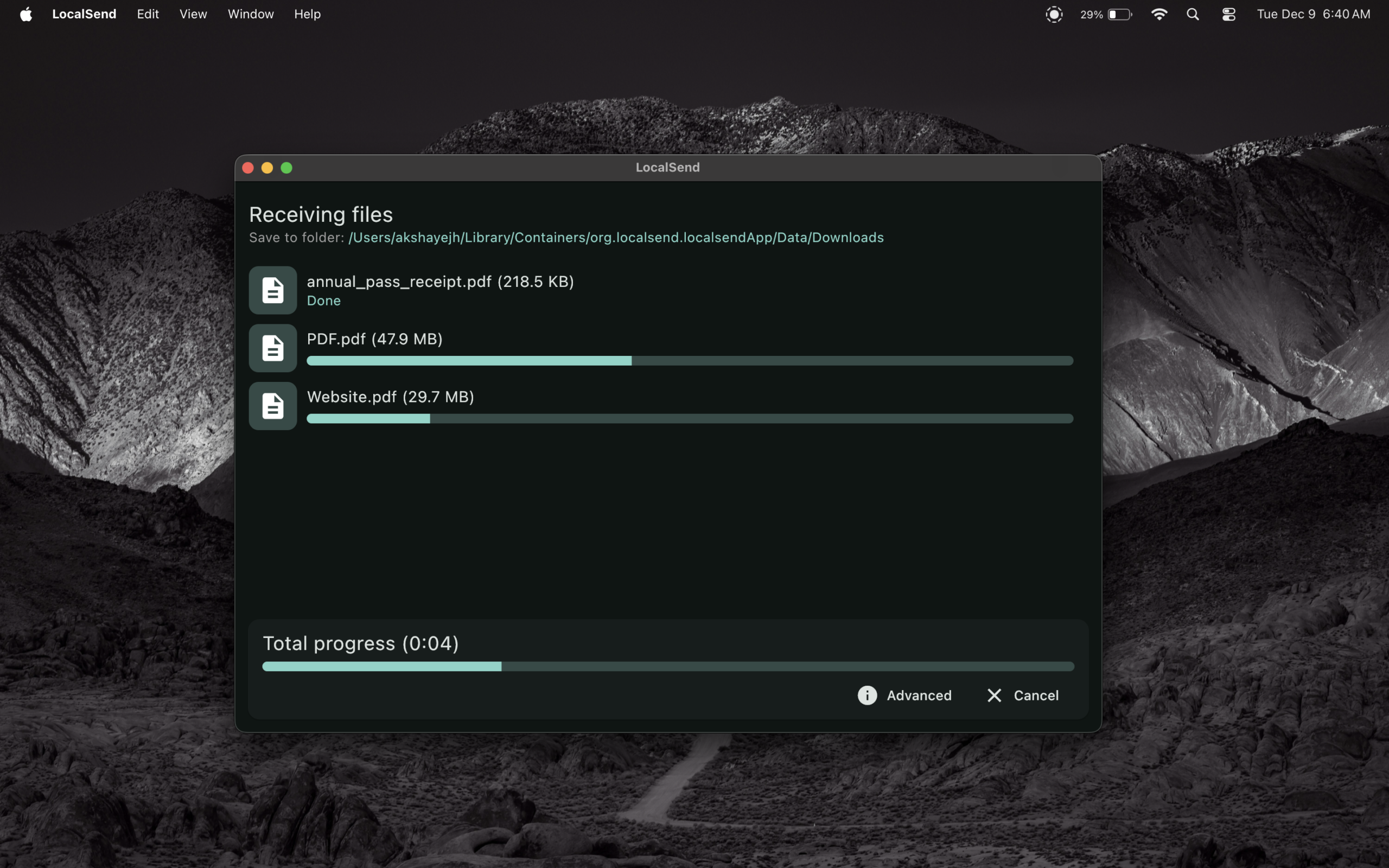
- 确认接收请求与保存位置,等待传输完成。可以先传一张普通图片,确认连接正常后再发送大文件。
找不到设备时,先排查路由器的访客网络或 AP 隔离,再检查系统的本地网络权限、VPN 和防火墙。官方文档列出的默认通信端口是 TCP/UDP 53317。只允许受信任局域网中的应用通信,无需为普通文件互传把端口暴露到公网。
下载前看版本与系统
当前文档列出的最低版本为 Windows 10、macOS 11、Android 7 和 iOS 13。iOS 从其他应用分享需要 iOS 14 或更高版本。Windows 用户通常选择 x86-64 安装包,Android 手机通常选择 arm64v8;架构不确定时先查看设备信息。下方提供 Windows、macOS、Android 与 Linux 的官方 GitHub 资产,iOS 应从项目官网跳转至 App Store 安装。
1.18.2 修复了与 1.17.0 及更早版本的部分兼容问题,并更新了 Windows 签名包。直接安装包没有自动更新功能,日后可通过官方发布页检查新版。软件本身免费;本站的下载展示条件只用于本站访问管理。
常见问题
不连接互联网可以传吗?
可以。两台设备只要处于可互通的本地网络,文件传输不要求互联网连接。
接收文件保存在哪里?
官方说明默认保存到设备的下载目录,也可以在设置中修改。发送重要文件前先确认接收端的实际保存路径。
资料来源
下载方式与访问条件
资源本身由原项目或作品方免费提供;本站下载区设为登录并评论后可见,不另收下载费用。请先登录,在本文评论区留下与内容相关的评论,再查看资源下载区。请遵守原项目许可和各平台的使用条件。
资料与链接核对日期:2026 年 10 月 17 日。